Elige el diseño original
Abre un JPG, PNG o WebP de hasta 10 MB y 40 megapíxeles. Usa el diseño original si lo tienes: ampliar una imagen pequeña no recupera los detalles que le faltan.
Que el nombre de tu canal siga a la vista.
Ajusta el banner de tu canal a 2560 × 1440 píxeles. Comprueba la zona segura para texto y logotipos, modifica el recorte y descarga un JPEG de menos de 6 MB.
Elige tu imagenArrastra y suelta o haz clic para elegir un archivo. Compatible con JPG, PNG y WebP de hasta 10 MB.
Llena todo el marco y elimina los bordes que quedan fuera.
Solo se comparten los tamaños predefinidos y el modo de ajuste. Tu imagen, el tamaño personalizado y el punto de enfoque no se comparten.
Aquí aparecerán los tamaños seleccionados.
Sin cuenta ni marca de agua. Las imágenes permanecen en tu dispositivo.Los archivos exportados solo contienen tu imagen, sin las guías de la vista previa. Guarda tus descargas antes de cerrar esta página.
La misma foto. Tres formas de ajustarla.
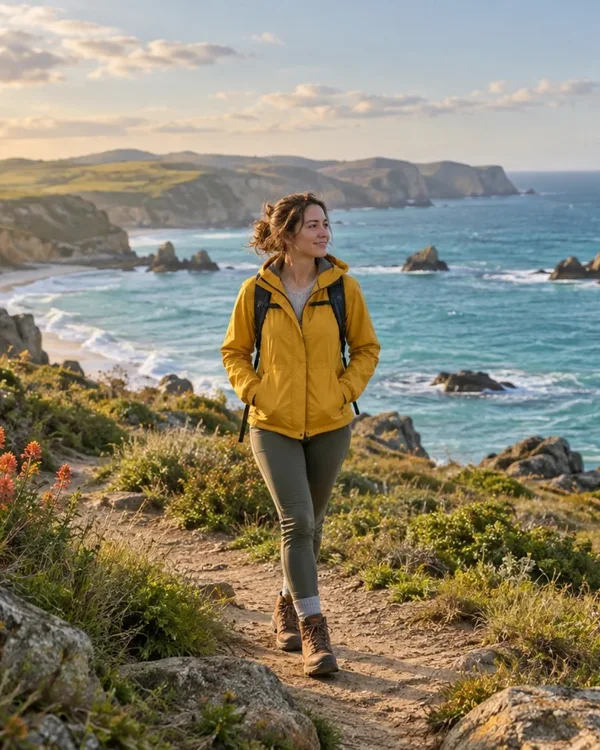
Llena todo el marco y elimina los bordes que quedan fuera.
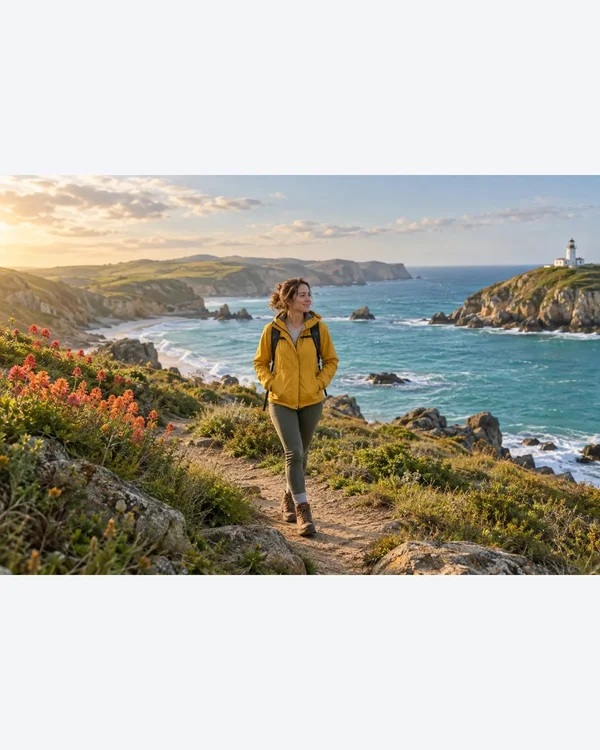
Conserva toda la foto sin deformarla. Los espacios vacíos se rellenan con el color que elijas.
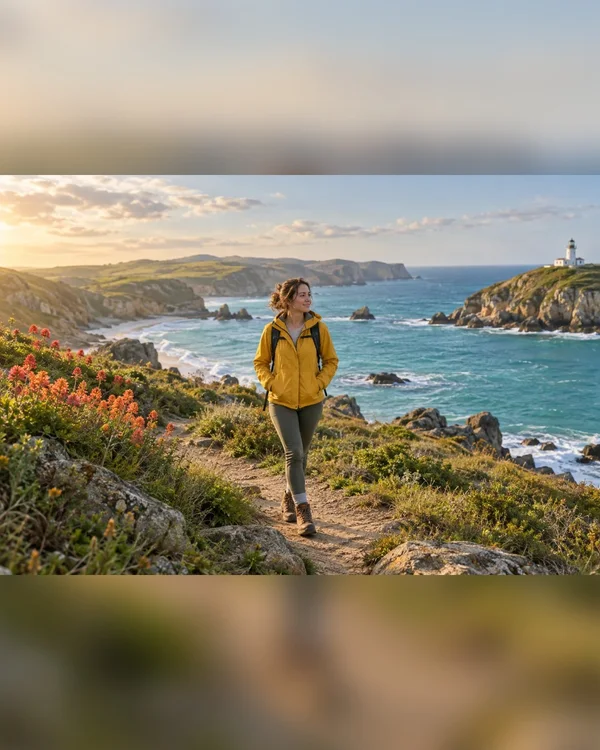
Conserva toda la foto sobre una copia desenfocada de la misma imagen.
Abre un JPG, PNG o WebP de hasta 10 MB y 40 megapíxeles. Usa el diseño original si lo tienes: ampliar una imagen pequeña no recupera los detalles que le faltan.
Mantén el texto y los logotipos importantes dentro de la guía. Puedes recortar para llenar el marco o conservar la imagen completa con un fondo. Comprueba la posición del texto en ambos casos.
Guarda el JPEG del banner. AICrop ajusta la calidad para respetar el límite de 6 MB. Revisa la vista previa de YouTube antes de publicar; la guía no aparece en el archivo.
Estos son tamaños de exportación predefinidos. Comprueba siempre el resultado final en la aplicación donde vayas a publicar.
| Plataforma | Formato | Píxeles |
|---|---|---|
| YouTube | Banner del canal | 2560 × 1440 Usar este tamaño |
YouTube recomienda 2560 × 1440 píxeles. El mínimo es 2048 × 1152, con una proporción de 16:9 y un archivo de 6 MB como máximo. Este ajuste exporta el tamaño recomendado.
Dentro de la guía central. YouTube indica una zona segura de 1235 × 338 píxeles sobre el lienzo mínimo de 2048 × 1152. En un banner de 2560 × 1440 equivale aproximadamente a 1544 × 423. Revisa también la vista previa de YouTube.
YouTube muestra distintas partes del lienzo según la pantalla. Conservar la imagen completa en el archivo no hace que todo sea visible en el móvil. Si el texto importante queda fuera de la guía, cambia su posición en el editor donde creaste el diseño.
No. El recuadro solo sirve de guía en la vista previa. El JPEG contiene tu diseño sin líneas, etiquetas ni marcas de agua.
Sí. La opción de ajustar la imagen completa conserva sus proporciones y rellena el espacio libre con un color. También puedes usar un fondo desenfocado. Estas opciones no permiten mover por separado el texto o un logotipo dentro de la imagen original.
Fuente: Ayuda de YouTube. Especificaciones comprobadas el 10 de octubre de 2026.