Elige la imagen y el tamaño
Abre un JPG, PNG o WebP de hasta 10 MB y 40 megapíxeles. Selecciona 1280 × 720 o 3840 × 2160. Usa el diseño original siempre que puedas.
Prepara tu imagen para un formato 16:9.
Convierte tu diseño en una miniatura de vídeo. Elige 1280 × 720 o 3840 × 2160, recorta o conserva la imagen completa y exporta un JPEG de menos de 2 MB para subirlo desde el móvil.
Elige tu imagenArrastra y suelta o haz clic para elegir un archivo. Compatible con JPG, PNG y WebP de hasta 10 MB.
Llena todo el marco y elimina los bordes que quedan fuera.
Solo se comparten los tamaños predefinidos y el modo de ajuste. Tu imagen, el tamaño personalizado y el punto de enfoque no se comparten.
Aquí aparecerán los tamaños seleccionados.
Sin cuenta ni marca de agua. Las imágenes permanecen en tu dispositivo.Los archivos exportados solo contienen tu imagen, sin las guías de la vista previa. Guarda tus descargas antes de cerrar esta página.
La misma foto. Tres formas de ajustarla.

Llena todo el marco y elimina los bordes que quedan fuera.
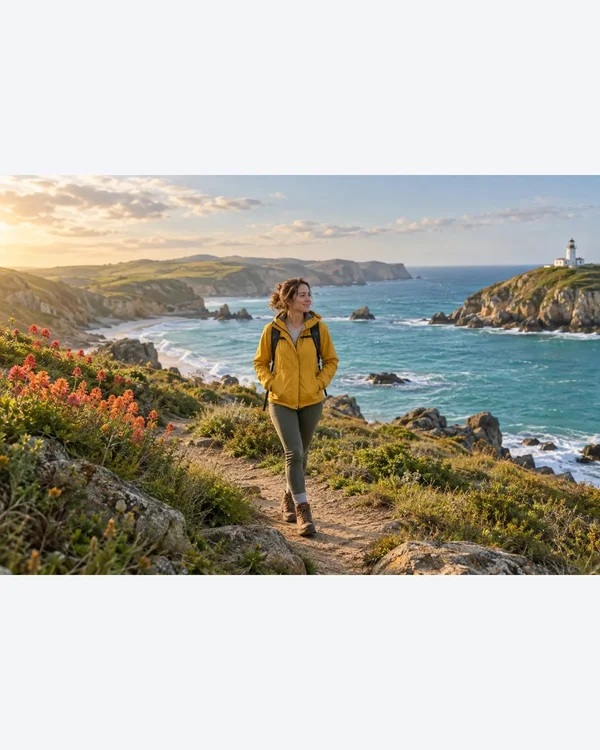
Conserva toda la foto sin deformarla. Los espacios vacíos se rellenan con el color que elijas.
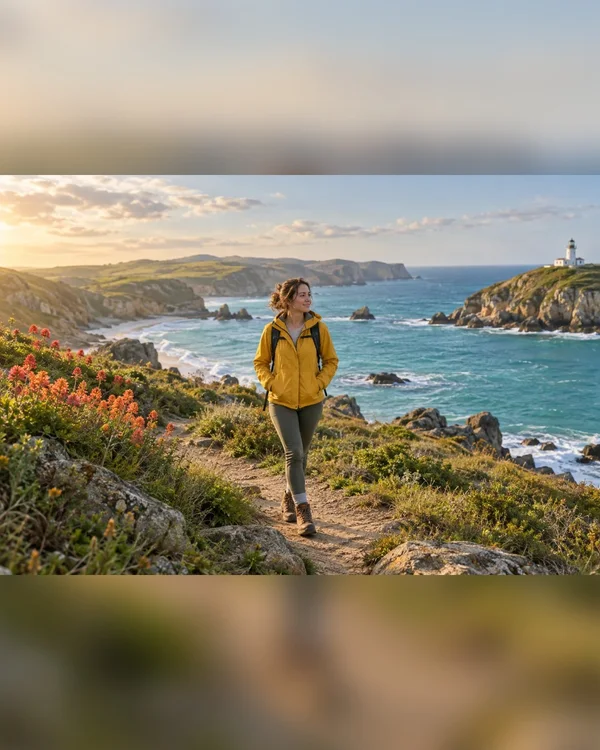
Conserva toda la foto sobre una copia desenfocada de la misma imagen.
Abre un JPG, PNG o WebP de hasta 10 MB y 40 megapíxeles. Selecciona 1280 × 720 o 3840 × 2160. Usa el diseño original siempre que puedas.
Recortar para llenar elimina los bordes que sobran. Ajustar la imagen completa conserva el contenido y añade un fondo. Revisa que las caras y el texto sigan visibles.
Abre el archivo guardado y comprueba los bordes de las letras. AICrop ajusta la calidad para alcanzar el límite de 2 MB. Si el 4K falla o se ve demasiado comprimido, prueba 1280 × 720.
Estos son tamaños de exportación predefinidos. Comprueba siempre el resultado final en la aplicación donde vayas a publicar.
| Plataforma | Formato | Píxeles |
|---|---|---|
| YouTube | Miniatura · 720p | 1280 × 720 Usar este tamaño |
| YouTube | Miniatura · 4K | 3840 × 2160 Usar este tamaño |
YouTube recomienda actualmente 3840 × 2160 píxeles para las miniaturas de vídeo, con una anchura mínima de 640 píxeles. AICrop también ofrece 1280 × 720 como opción más pequeña. Ambas tienen una proporción de 16:9.
YouTube indica un límite de 2 MB para las miniaturas de vídeo subidas desde el móvil y de 50 MB desde un ordenador. AICrop usa un objetivo de 2 MB en ambos ajustes para que los archivos también se puedan subir desde el móvil.
Selecciona 1280 × 720 y la opción de ajustar la imagen completa. Se conservan las proporciones y se rellena el espacio restante con un fondo. Si prefieres llenar todo el marco, puedes recortar los bordes.
Una imagen con muchos detalles puede necesitar más compresión JPEG para bajar de 2 MB. AICrop prueba varias calidades y muestra un error si ninguna cumple el límite. Prueba 1280 × 720 o simplifica el diseño original. Ampliar una imagen pequeña no recupera detalle.
Estos ajustes son para miniaturas horizontales. YouTube recomienda 2160 × 3840, con una proporción de 9:16, para Shorts. Las cuentas verificadas pueden subir una miniatura personalizada desde YouTube Studio en un ordenador. Consulta la ayuda actual para tu dispositivo y tu cuenta.
Fuente: Ayuda de YouTube. Especificaciones comprobadas el 10 de octubre de 2026.