元の画像を選ぶ
10 MB・4000万画素までのJPG、PNG、WebPを1枚選びます。できるだけ元のデザインを使ってください。小さい画像を拡大しても、失われた細部は復元できません。
チャンネル名もロゴも、見える位置に。
チャンネルのバナーを2560 × 1440ピクセルに調整。中央のセーフエリアで文字やロゴの位置を確認し、6 MB未満のJPEGとして保存できます。
画像を選択ドラッグ&ドロップ、またはクリックしてファイルを選択します。JPG・PNG・WebP(最大10MB)に対応。
枠いっぱいに画像を表示し、枠からはみ出した部分を切り取ります。
共有されるのはプリセットサイズと調整方法だけです。画像、カスタムサイズ、中心位置は共有されません。
選択したサイズのプレビューが表示されます。
登録不要、透かしなし。画像は端末内で処理されます。出力には画像だけが含まれ、プレビューのガイド線は入りません。このページを閉じる前に、ダウンロードしたファイルを保存してください。
同じ写真を、3つの方法で調整。
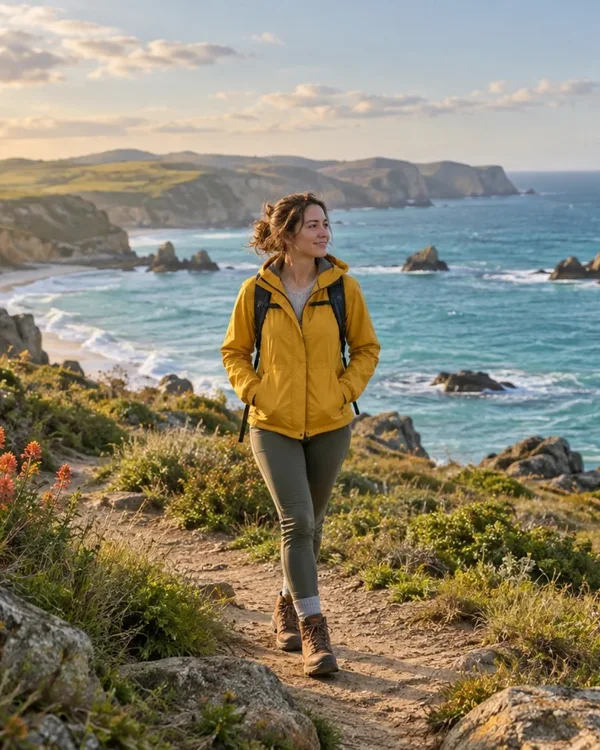
枠いっぱいに画像を表示し、枠からはみ出した部分を切り取ります。
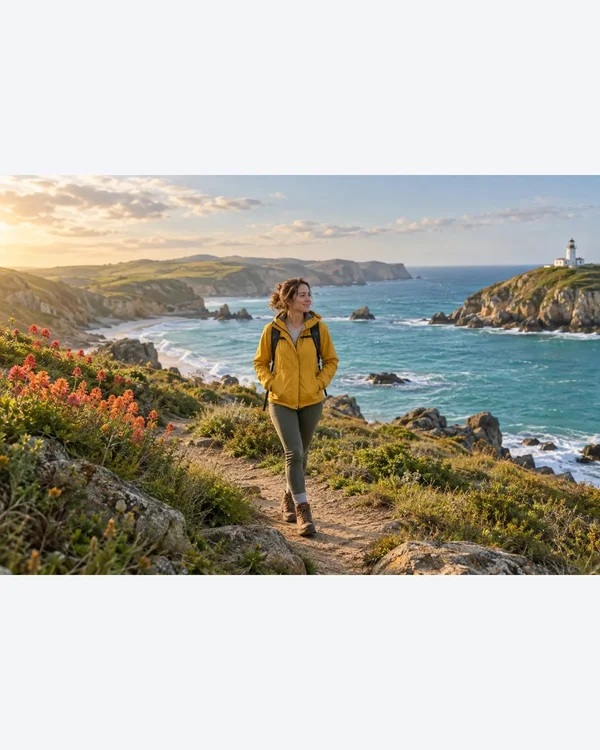
画像を引き伸ばさずに全体を表示します。余白には選択した背景色を使います。
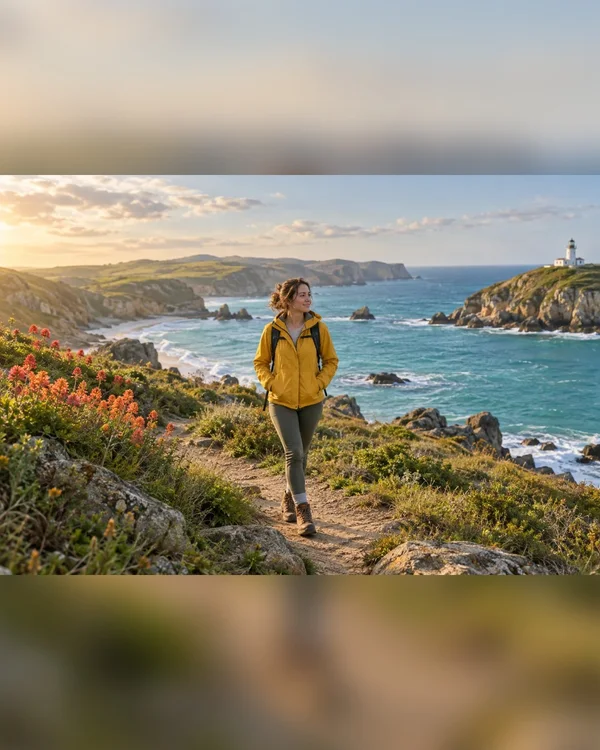
画像全体を表示し、その画像をぼかしたものを背景に使います。
10 MB・4000万画素までのJPG、PNG、WebPを1枚選びます。できるだけ元のデザインを使ってください。小さい画像を拡大しても、失われた細部は復元できません。
必要な文字とロゴをガイドの内側に収めます。画面いっぱいに切り抜く方法と、画像全体を余白付きで収める方法を選べます。どちらの場合も文字の位置を確認してください。
バナーのJPEGをダウンロードします。6 MBの上限に収まるよう画質を自動調整します。公開前にYouTubeのアップロード画面で表示を確認してください。ガイドは保存画像に入りません。
これらは出力用のプリセットです。投稿前に、投稿先のアプリで最終的な表示を確認してください。
| プラットフォーム | 形式 | ピクセル |
|---|---|---|
| YouTube | チャンネルバナー | 2560 × 1440 このサイズを使う |
YouTubeの推奨サイズは2560 × 1440ピクセルです。最小サイズは2048 × 1152、縦横比は16:9、ファイルサイズは6 MB以下です。このプリセットでは推奨サイズで書き出します。
中央のガイド内に配置してください。YouTubeが示すセーフエリアは、最小サイズの2048 × 1152では1235 × 338ピクセルです。2560 × 1440に換算すると約1544 × 423になります。YouTube側のプレビューも確認してください。
YouTubeは端末によってバナーの表示範囲を変えます。画像全体を収めて書き出しても、スマートフォンに全体が表示されるとは限りません。必要な文字がガイドに入らない場合は、元の編集ソフトで配置を直してください。
いいえ。枠は位置を確認するためのガイドです。書き出すJPEGにはガイド線、ラベル、透かしは入りません。
はい。画像全体を収める設定では、縦横比を保って余った部分を単色で埋めます。ぼかした背景を使うこともできます。ただし、元の画像内の文字やロゴだけを移動する機能はありません。
出典: YouTubeヘルプ. 仕様の確認日:2026年10月10日。